> For the complete documentation index, see [llms.txt](https://helper.docs.sirdata.net/llms.txt). Markdown versions of documentation pages are available by appending `.md` to page URLs; this page is available as [Markdown](https://helper.docs.sirdata.net/sirdata-analytics-helper/cas-de-balises-ga-dans-gtm-avec-fonctionnalite-cookieless.md).

# Cas de balises GA dans GTM avec fonctionnalité cookieless

Paramétrage de Google Tag Manager pour activer la proxyfication ET la fonctionnalité de tracking cookieless du Helper (utilisation de Google Analytics sans consentement).

Pour un paramétrage de Google Analytics 4 (GA4) via GTM, la procédure de base consiste à créer des variables et des déclencheurs comme expliqué ci-après.

{% hint style="info" %}
Universal Analytics a été définitivement arrêté par Google (propriétés standard : 1er juillet 2023 ; UA 360 : 1er juillet 2024). Cette page ne couvre que GA4.
{% endhint %}

{% hint style="danger" %}
ATTENTION : l'objectif de la proxyfication est d'empêcher une identification directe de l'utilisateur par les services de renseignements américains, ou indirecte via un accès à des données obtenues de la part de Google.

Le principe même de ce service est donc de rompre le lien direct existant entre Google Analytics et tous les autres services de Google.

**Si vous mesurez l'efficacité de publicité Google Ads via Google Analytics, ou encore si vous partagez des audiences de remarketing, vous devez prendre vos dispositions pour travailler différemment car ces fonctionnalités seront inopérantes.**

Par exemple, vous pouvez envisager le recours à des pixels ou balises Google Ads (remarketing et/ou mesure de conversion) si vous estimez que leur utilisation est conforme.
{% endhint %}

{% hint style="info" %}
En cas de doute, [n'hésitez pas à solliciter](https://sirdata.com/fr/Consent-Management#FContact) nos équipes pour que nous réalisions ces paramétrages de balises pour vous.
{% endhint %}

{% hint style="warning" %}
Pensez à déclarer vos identifiants de propriété (ou n'en déclarer aucun) dans votre [console Analytics Helper](https://helper.sirdata.io), faute de quoi les Pings Analytics qui transiteront via le proxy pouront être bloqués
{% endhint %}

## 1) Paramétrage du proxy

ATTENTION : avant de commencer, assurez-vous d’avoir bien **coché** la case « Activer le mode cookieless » dans le portail Helper (<https://helper.sirdata.io/>) .

\=> RDV dans « Configuration » / « Editer les informations » / cochez « Activer le mode cookieless » :

<figure><img src="https://4079365910-files.gitbook.io/~/files/v0/b/gitbook-x-prod.appspot.com/o/spaces%2FFgFfDg7zoV9ty9jyzm5C%2Fuploads%2FnI5cBVkcAm5dDsHhtwSp%2Fimage.png?alt=media&amp;token=44129bd2-5183-4a94-ab8a-3d1d1893e3a2" alt=""><figcaption></figcaption></figure>

## 2) Variables

Pour commencer, rendez-vous dans la section “Variables” de GTM.

<figure><img src="https://4079365910-files.gitbook.io/~/files/v0/b/gitbook-x-prod.appspot.com/o/spaces%2FFgFfDg7zoV9ty9jyzm5C%2Fuploads%2FG8im9W3uzswuNqz4Aoar%2Fimage.png?alt=media&amp;token=026ba9f0-85bd-4a94-9e42-41bd4c0e6a73" alt=""><figcaption></figcaption></figure>

### a) Variable "Helper UUID"

Cliquez sur “Nouvelle” pour créer une “Variable définie par l'utilisateur” :

* Nommez cette variable “*Helper UUID*” ou autrement
* Choisissez le type de variable “variable de couche de données”
* Dans la case “Nom de la variable de couche de données”, saisissez “***sdh\_UUID***”
* Conservez la “version 2” et cochez la case “Définir la valeur par défaut”
* Entrez la valeur “***redacted\_for\_privacy***” dans la “Valeur par défaut” et enregistrez

<figure><img src="https://4079365910-files.gitbook.io/~/files/v0/b/gitbook-x-prod.appspot.com/o/spaces%2FFgFfDg7zoV9ty9jyzm5C%2Fuploads%2Fp9PHtc682N77iKwRXcNP%2Fimage.png?alt=media&amp;token=b43847c5-3c4f-485f-99d5-697a2fe670d4" alt=""><figcaption></figcaption></figure>

### b) Variable "Helper partner Id"

Cliquez sur “Nouvelle” pour créer une autre “Variable définie par l'utilisateur” :

* Nommez cette variable “***Helper Partner Id***” ou autrement
* Choisissez le type de variable “variable de couche de données”
* Dans la case “Nom de la variable de couche de données”, saisissez “***sah\_pa***”
* Conservez la “version 2” et cochez la case “Définir la valeur par défaut”
* Laissez la “Valeur par défaut” vide et enregistrez

<figure><img src="https://4079365910-files.gitbook.io/~/files/v0/b/gitbook-x-prod.appspot.com/o/spaces%2FFgFfDg7zoV9ty9jyzm5C%2Fuploads%2FtfcBSrbpJVPXkrdff0Iq%2Fimage.png?alt=media&amp;token=a866769a-ac7f-4950-8fcd-1622bf0bd506" alt=""><figcaption><p>Création de la variable "Helper partner ID"</p></figcaption></figure>

### c) Variable "Helper Conf Id"

Cliquez sur “Nouvelle” pour créer une autre “Variable définie par l'utilisateur” :

* Nommez cette variable “*Helper Config Id*” ou autrement
* Choisissez le type de variable “variable de couche de données”
* Dans la case “Nom de la variable de couche de données”, saisissez “***sah\_c***”
* Conservez la “version 2” et cochez la case “Définir la valeur par défaut”
* Laissez la “Valeur par défaut” vide et enregistrez

<figure><img src="https://4079365910-files.gitbook.io/~/files/v0/b/gitbook-x-prod.appspot.com/o/spaces%2FFgFfDg7zoV9ty9jyzm5C%2Fuploads%2FNt1HhjTejinQr0flLs7v%2Fimage.png?alt=media&amp;token=d5614966-e5bc-4885-9736-7d674998f5f0" alt=""><figcaption><p>Création de la variable "Helper Conf Id"</p></figcaption></figure>

### d) Variable "Helper Consent Signal"

Cliquez sur “Nouvelle” pour créer une autre “Variable définie par l'utilisateur” :

* Nommez cette variable “***Helper Consent Signa**l*” ou autrement
* Choisissez le type de variable “variable de couche de données”
* Dans la case “Nom de la variable de couche de données”, saisissez “***sah\_consent***”
* Conservez la “version 2” et cochez la case “Définir la valeur par défaut”
* Précisez "0" (zéro) dans la case “Valeur par défaut”, et enregistrez

<figure><img src="https://4079365910-files.gitbook.io/~/files/v0/b/gitbook-x-prod.appspot.com/o/spaces%2FFgFfDg7zoV9ty9jyzm5C%2Fuploads%2FI4v4LwhGfS0lXNGOL2bK%2Fimage.png?alt=media&amp;token=0e0bcf06-caaa-41e7-a0ac-1e77098be02d" alt=""><figcaption><p>Création de la variable "Helper Consent Signal"</p></figcaption></figure>

### e) Variable de configuration "Balise Google : paramètres de configuration"

Si vous utilisez ou envisagez d’utiliser GA4 via GTM, cliquez alors sur “Nouvelle” pour créer une “Variable définie par l'utilisateur” :

* Nommez cette variable “GA4 Configuration” ou autrement
* Choisissez le type de variable “Balise Google : paramètres de configuration”
* Déroulez la section “Paramètre de configuration”, puis ajoutez 6 lignes
* Saisissez “***client\_id***” dans le premier champ (“Paramètre de configuration”) de la première ligne, et sélectionnez la variable “***Helper UUID***” que vous avez créée au 2) a) dans le second champ (“Valeur”)
* Saisissez "***server\_container\_url***” dans le premier champ (“Paramètre de configuration”) de la deuxième ligne, et entrez “\_\*\*<https://event.analytics-helper.com/g**_”> dans le second champ (“Valeur”)
* Saisissez "***send\_page\_view***” dans le premier champ (“Paramètre de configuration”) de la troisième ligne, et entrez “***true***” dans le second champ (“Valeur”)
* Saisissez "***sah\_pa***” dans le premier champ (“Paramètre de configuration”) de la quatrième ligne, et sélectionnez la variable “***Helper Partner Id***” que vous avez créée au 2) b) dans le second champ (“Valeur”)
* Saisissez "***sah\_c***” dans le premier champ (“Paramètre de configuration”) de la cinquième ligne, et sélectionnez la variable “**Helper Conf Id**” que vous avez créée au 2) c) dans le second champ (“Valeur”)
* Saisissez "***sah\_consent***” dans le premier champ (“Paramètre de configuration”) de la sixième ligne, et sélectionnez la variable “***Helper Consent Signal***” que vous avez créée au 2) d) dans le second champ (“Valeur”)
* Sauvez

<figure><img src="https://4079365910-files.gitbook.io/~/files/v0/b/gitbook-x-prod.appspot.com/o/spaces%2FFgFfDg7zoV9ty9jyzm5C%2Fuploads%2F2u0UuUEB4kGBCl5ftS99%2Fimage.png?alt=media&amp;token=ae0b92b4-b64a-49d4-bfce-4f3fa9cb295c" alt=""><figcaption></figcaption></figure>

Renouvelez l’opération une ou plusieurs fois si vous utilisez ou envisagez d’utiliser un ou plusieurs autres identifiants de propriété GA4.

Ne supprimez pas vos propres valeurs de champs, et en cas de doublon privilégiez les valeurs ci-dessus.

## 3) Déclencheur

Rendez-vous maintenant dans la section “Déclencheurs” et cliquez sur “Nouveau”.

<figure><img src="https://4079365910-files.gitbook.io/~/files/v0/b/gitbook-x-prod.appspot.com/o/spaces%2FFgFfDg7zoV9ty9jyzm5C%2Fuploads%2FPzkYXVC8rXbEDliPnP1Y%2Fimage.png?alt=media&amp;token=cec4796d-743f-40a7-8eec-f224595a366e" alt=""><figcaption><p>Section "Déclencheurs"</p></figcaption></figure>

Configurez alors le déclencheur comme ceci :

* Nommez ce nouveau déclencheur “***UUID ready***” ou autrement
* Choisissez le “Type de déclencheur” nommé "Événement personnalisé”
* Saisissez “***sdh\_UUID\_ready***” dans la case “Nom de l’événement”
* Conservez la case “*Tous les événements personnalisés*” cochée et Enregistrez

<figure><img src="https://4079365910-files.gitbook.io/~/files/v0/b/gitbook-x-prod.appspot.com/o/spaces%2FFgFfDg7zoV9ty9jyzm5C%2Fuploads%2FBIE4n72Hi6Py2JIHPEWa%2Fimage.png?alt=media&amp;token=18721a73-52e3-465e-85d3-b64de122dbe1" alt=""><figcaption><p>Configuration du déclencheur "UUID ready"</p></figcaption></figure>

Pour que ce déclencheur et la fonctionnalité cookieless fonctionnent, il est **impératif** que vous ayez installé le script du helper sur votre page ou que vous le chargiez depuis GTM.

Si vous utilisez une version de script Google Analytics "en dur" (gtag.js) dans votre code source, ou si vous utilisez simultanément des tags "en dur" et des balises Analytics via GTM, ce script prend la forme suivante, et doit être **installé impérativement dans votre code source** :

<figure><img src="https://4079365910-files.gitbook.io/~/files/v0/b/gitbook-x-prod.appspot.com/o/spaces%2FFgFfDg7zoV9ty9jyzm5C%2Fuploads%2FKXUYhxJY9M7n4Kse593y%2Fimage.png?alt=media&amp;token=85f6c65e-17bc-492c-a3af-0d53bbb5ca7a" alt=""><figcaption></figcaption></figure>

Si vous n'utilisez aucun script Google Analytics en dur, c'est à dire si vous pilotez exclusivement Google Analytics à partir de balise Google Tag Manager, vous pouvez utiliser le script "***uuid***" du helper, dédié à ce cas de figure :

<figure><img src="https://4079365910-files.gitbook.io/~/files/v0/b/gitbook-x-prod.appspot.com/o/spaces%2FFgFfDg7zoV9ty9jyzm5C%2Fuploads%2FJT0ZSa4QBUOjFwQTSTRN%2Fimage.png?alt=media&amp;token=67c41184-b2b4-435b-bcdb-6b51d3802f39" alt=""><figcaption></figcaption></figure>

Pour charger le script dédié ("***uuid***") via GTM, ajoutez le en temps que balise "*custom HTML*" et utilisez le déclencheur "***Consent Initialization***" :

<figure><img src="https://4079365910-files.gitbook.io/~/files/v0/b/gitbook-x-prod.appspot.com/o/spaces%2FFgFfDg7zoV9ty9jyzm5C%2Fuploads%2Fkli9LbhVKocKPUS3mdWj%2Fimage.png?alt=media&amp;token=42d107c8-e478-4c7e-ad5d-8b98c8d84335" alt=""><figcaption></figcaption></figure>

{% hint style="danger" %}
**ATTENTION : ne conditionnez pas ce script au consentement !** La fonctionnalité cookieless ne fonctionnerait plus.

Si vous ne souhaitiez pas activer cette dernière, vous n'êtes pas sur la bonne page : merci de suivre le guide réservé au [Cas de balises GA dans GTM **sans** fonctionnalité cookieless](/sirdata-analytics-helper/cas-de-balises-ga-dans-gtm-sans-fonctionnalite-cookieless.md).
{% endhint %}

Si vous utilisez GTM et un nom de data layer non standard ("*dataLayer*"), vous pouvez le déclarer grâce au paramètre "***dl***". Par exemple si votre nom de data layer est "*customDataLayer*", vous pouvez ajouter "***\&dl=customDataLayer***" au script du helper :

```html
<script async src="https://tag.analytics-helper.com/ans/uuid?pa=1020&c=784&dl=customDataLayer"></script>
```

Configurez maintenant votre balise GA4 si vous utilisez ou planifiez d’utiliser **GA4 via GTM**.

## 4) Balise GA4

Rendez-vous dans la section “Balises” et cliquez sur “Nouvelle” ou sélectionnez votre balise GA4 (Google Tag) existante si vous en avez déjà créé une.

<figure><img src="https://4079365910-files.gitbook.io/~/files/v0/b/gitbook-x-prod.appspot.com/o/spaces%2FFgFfDg7zoV9ty9jyzm5C%2Fuploads%2FaDyCPdCG99Fxa6nSpm5O%2Fimage.png?alt=media&amp;token=c1d9c234-1b30-43cc-a3aa-c1b21870ca15" alt=""><figcaption><p>Section "Balises"</p></figcaption></figure>

Configurez alors la balise comme ceci :

* Nommez cette nouvelle balise “*Google Analytics Configuration GA4*” ou autrement
* Choisissez le “***Type de Balise***” nommé “***Balise Google***”
* Dans la case “***ID de la balise***” saisissez votre *identifiant de propriété GA4* identifié à la première étape (de la forme G-XXXXXXXX).
* Déroulez la section “***Paramètres de configuration***”
* Sélectionnez la variable ***"GA4 Configuration"*** que vous avez créée au 2) e) dans la valeur de la "***Variable des paramètres de configuration***"
* Enfin, dans la dernière section “*Déclenchement*”, sélectionnez le déclencheur “***UUID ready***” que vous avez créé au 3) puis enregistrez

<figure><img src="https://4079365910-files.gitbook.io/~/files/v0/b/gitbook-x-prod.appspot.com/o/spaces%2FFgFfDg7zoV9ty9jyzm5C%2Fuploads%2FsOXIXQ9KiZFGSA2GiBmU%2Fimage.png?alt=media&amp;token=5978a6a1-16cf-4c01-b5e1-84a2f23313b6" alt=""><figcaption></figcaption></figure>

Tips : pour sélectionner la variables cliquez sur ![](https://dev.analytics-helper.com/doc/images/image6.png)

Renouvelez cette étape si vous voulez créer une autre balise GA4. Si vous avez des balises d’événements, passez au paramétrage des déclencheurs ci-après.

Sinon, publiez votre conteneur pour terminer l’activation de Sirdata Analytics Helper.

## 5) Paramétrage des déclencheurs

Une fois votre ou vos balises de configuration GA4 configurées, il est nécessaire de modifier les déclencheurs de vos suivi d'événements si vous en avez.

En effet, puisque si un événement est déclenché avant la balise principale, le client ID ne sera pas disponible, et les statistiques peuvent être erronées.

Les événements sont de trois types :

* les événements déclenchés **au chargement de la page** (“page vue”, “view\_item” etc.) : il est nécessaire de configurer leur tracking via des **groupes de déclencheurs**
* d’autres sont déclenchés **après le chargement** de la page et correspondent à une **action unique** de l’utilisateur (“add\_to\_cart”, "form\_submit"...) : vous pouvez configurer leur tracking via des **groupes de déclencheurs**
* d’autres sont déclenchés **après le chargement** de la page et correspondent à une ***action potentiellement multiple*** de l’utilisateur (“scroll”, “clic”, “add\_to\_cart”...) : vous ne pouvez pas utiliser des groupes de déclencheurs, mais vous pouvez ajouter une ***exception “optout”*** à leurs déclencheurs

### **a) Balise avec un ou plusieurs déclencheurs d'événement unique ou standard :**

<figure><img src="https://4079365910-files.gitbook.io/~/files/v0/b/gitbook-x-prod.appspot.com/o/spaces%2FFgFfDg7zoV9ty9jyzm5C%2Fuploads%2Fubn1w0XFJwGYNaNEE70P%2Fimage.png?alt=media&amp;token=5463734b-5d05-4ddc-a162-e1428785b15c" alt=""><figcaption><p>Balise Analytics avec le déclencheur "Clic addToCart"</p></figcaption></figure>

Rendez-vous dans la balise que vous souhaitez configurer avec un déclencheur existant :

<figure><img src="https://4079365910-files.gitbook.io/~/files/v0/b/gitbook-x-prod.appspot.com/o/spaces%2FFgFfDg7zoV9ty9jyzm5C%2Fuploads%2FLqZfRInNrbB8U9fnVZID%2Fimage.png?alt=media&amp;token=c9cda189-63ae-4918-b554-4290106879d8" alt=""><figcaption><p>Balise Analytics avec le déclencheur "Clic addToCart"</p></figcaption></figure>

Configurez alors la balise comme ceci :

* Dans la section "*Déclenchement*", ajouter un "***Groupe de déclencheur***"»
* Sélectionnez le déclencheur déjà présent et ajoutez le déclencheur "***UUID ready***"

<figure><img src="https://4079365910-files.gitbook.io/~/files/v0/b/gitbook-x-prod.appspot.com/o/spaces%2FFgFfDg7zoV9ty9jyzm5C%2Fuploads%2FICKhnEkUFekue4axFMDG%2Fimage.png?alt=media&amp;token=2504e517-519b-4414-a498-d19cda3dd82b" alt=""><figcaption><p>Groupe de déclencheurs avec le déclencheur "Clic addToCart" et le déclencheur "UUID ready"</p></figcaption></figure>

Pour finir supprimez l’ancien déclencheur s'il y en avait un :

<figure><img src="https://4079365910-files.gitbook.io/~/files/v0/b/gitbook-x-prod.appspot.com/o/spaces%2FFgFfDg7zoV9ty9jyzm5C%2Fuploads%2FtZQ8FCBQkmrQAD8soA0w%2Fimage.png?alt=media&amp;token=70682aee-522d-48cb-a41d-b567527a4280" alt=""><figcaption><p>Balise Analytics avec le groupe de déclencheurs</p></figcaption></figure>

Renouvelez cette étape sur toutes vos balises d’événements uniques qui ont déjà un déclencheur.

### **b) Cas Particulier du déclencheur d'événements multiples :**

Pour gérer les événements comme le scroll ou les clics, avant tout, créez une **variable d’optout**, qui correspond à un utilisateur qui a refusé/retiré sont consentement et s’est opposé au traitement :

* Nommez la variable "***GA Helper Optout Cookie***" par exemple
* Dans la section "***Type de variable***" choisissez "*Cookie propriétaire*"
* Dans la section "***nom du cookie***" ajoutez "***ga\_helper\_optout***" tel quel sans le modifier

<figure><img src="https://4079365910-files.gitbook.io/~/files/v0/b/gitbook-x-prod.appspot.com/o/spaces%2FFgFfDg7zoV9ty9jyzm5C%2Fuploads%2Fdf1jweQZBr6pUIw5Mtu0%2Fimage.png?alt=media&amp;token=6d172ed2-8dea-4f71-b884-75df127e56b6" alt=""><figcaption><p>Variable "GA Helper Optout Cookie"</p></figcaption></figure>

Vous pouvez maintenant utiliser cette variable pour gérer des exceptions.

{% hint style="danger" %}
**ATTENTION : n'utilisez pas cette méthode pour les événements non liés à une action utilisateur. Privilégiez les groupes de déclencheurs pour cela.**
{% endhint %}

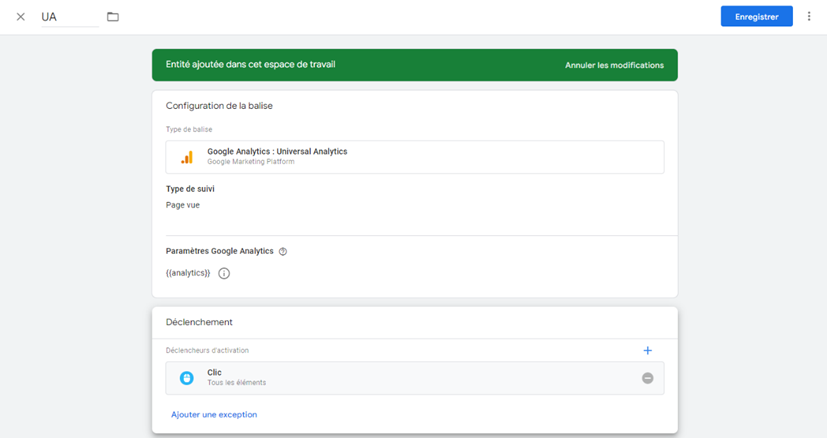
Si le déclencheur déjà présent sur votre balise Analytics est un évènement Clic :

<figure><img src="https://4079365910-files.gitbook.io/~/files/v0/b/gitbook-x-prod.appspot.com/o/spaces%2FFgFfDg7zoV9ty9jyzm5C%2Fuploads%2F31wbdcGAdPTMmIie2eF4%2Fimage.png?alt=media&amp;token=bf7f5d17-70a7-44bb-ad65-b5f541dd9414" alt=""><figcaption><p>Déclencheurs "Clics"</p></figcaption></figure>

Exemple :

<figure><img src="https://4079365910-files.gitbook.io/~/files/v0/b/gitbook-x-prod.appspot.com/o/spaces%2FFgFfDg7zoV9ty9jyzm5C%2Fuploads%2FmUOUUcYDvGG9jxNQmuDR%2Fimage.png?alt=media&amp;token=06e29429-b259-401e-bbbc-23272df54e36" alt=""><figcaption><p>Balise Analytics avec un déclencheur "Clic"</p></figcaption></figure>

Configurez alors le déclencheur “clic” comme ceci :

* Cocher "***Certains clic***"
* Saisissez la condition d’exécution "***GA Helper Optout Cookie***" et "***n’est pas égal(e) à***" et "**1**"
* Enregistrez

<figure><img src="https://4079365910-files.gitbook.io/~/files/v0/b/gitbook-x-prod.appspot.com/o/spaces%2FFgFfDg7zoV9ty9jyzm5C%2Fuploads%2F9vBN6wH9YnGbW10PT5ys%2Fimage.png?alt=media&amp;token=4705aaf7-a9c3-4aee-be0e-c9c79b27fc82" alt=""><figcaption><p>Déclencheur "Clic" avec la condition d'exécution "GA Helper Optout Cookie" "n'est pas égal(e) à" "1"</p></figcaption></figure>

{% hint style="info" %}
*En cas de doute, n'hésitez pas à solliciter les experts de Sirdata afin qu’ils réalisent le paramétrage de votre Tag Manager à votre place.*
{% endhint %}

Bravo !